DIY, Aufbau und Inbetriebnahme
Vom Gehaeuse bis zur ersten Anzeige.
Diese Anleitung fuehrt dich von den benoetigten Komponenten ueber die Pinbelegung bis zum Flashen und der ersten Einrichtung.
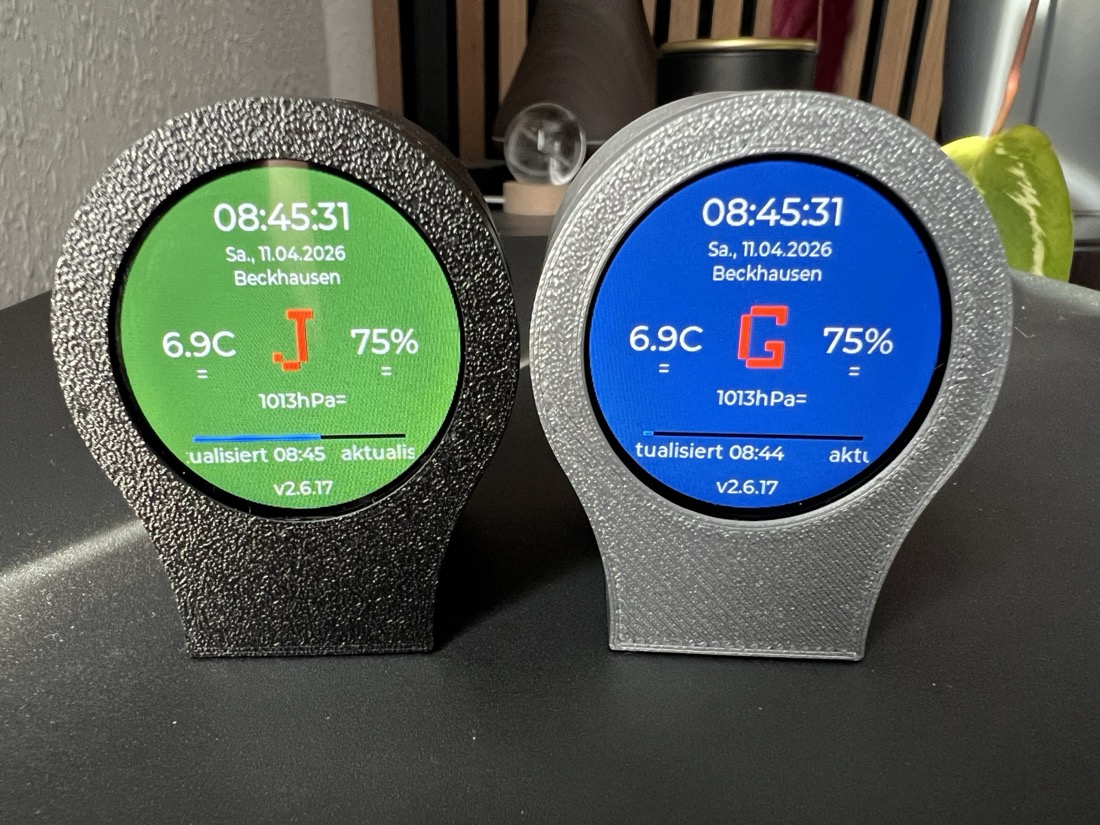
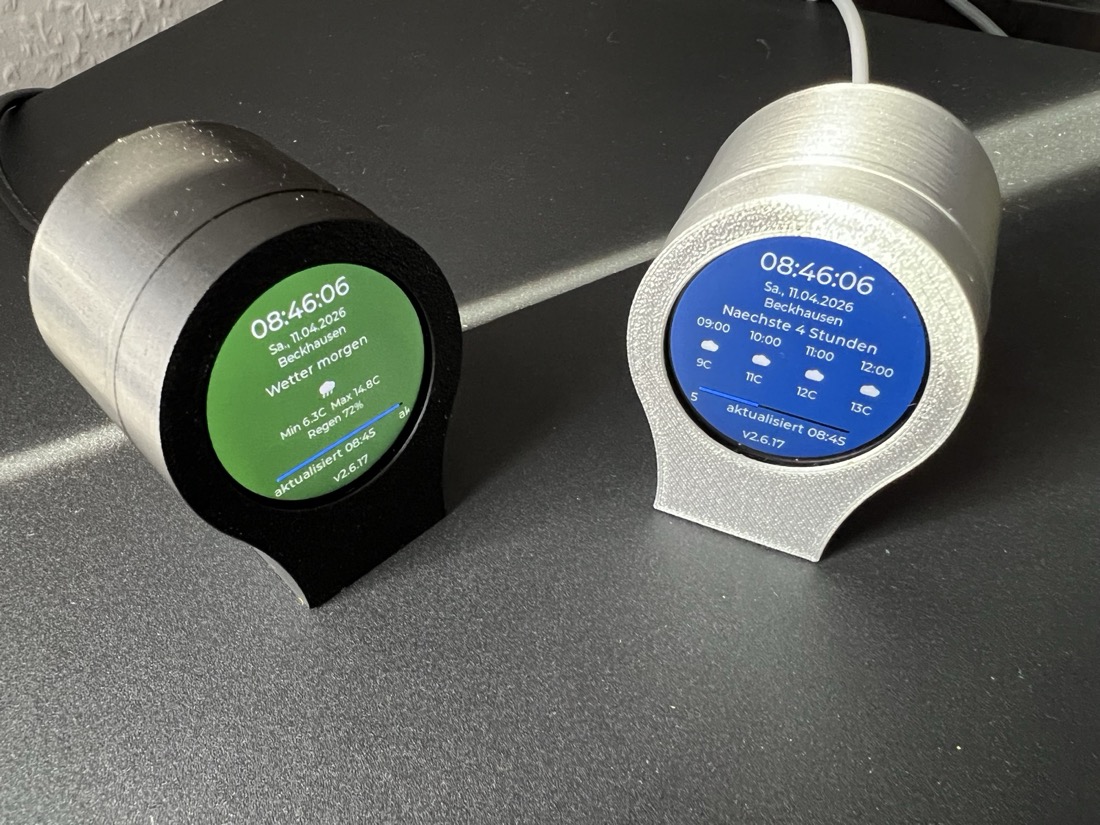
1. Hardware und Gehaeuse
Das Gehaeuse kann selbst mit dem 3D-Drucker hergestellt werden. Ein passendes Modell findest du hier: Gehaeuse auf Makerworld.
Fuer den Aufbau werden folgende Komponenten benoetigt:
- rundes GC9A01 Displaymodul
- ESP32-C3 Entwicklungsboard mit USB-C
- Piezo-Buzzer fuer akustische Signale
- Jumperkabel fuer die Verdrahtung
- USB-C Kabel fuer Stromversorgung und Flashen
| Signal | ESP32-C3 | Hinweis |
|---|---|---|
3.3V |
3.3V |
Versorgung fuer das Display |
GND |
GND |
Masse fuer Display und Buzzer |
MOSI |
GPIO 6 |
Display Datenleitung |
SCLK |
GPIO 4 |
Display Takt |
DC |
GPIO 2 |
Display Data/Command |
CS |
GPIO 7 |
Display Chip Select |
RST |
GPIO 3 |
Display Reset |
Piezo-Buzzer |
GPIO 5 |
Signalleitung des Buzzers, zweite Leitung an GND |
Taster (reserviert) |
GPIO 1 |
fuer spaeteren Taster gegen GND mit INPUT_PULLUP |
2. Software aufspielen
- Das Display per USB-Datenkabel mit dem Computer verbinden.
- Einen aktuellen Chrome- oder Edge-Browser oeffnen.
- Den einfachen Webflasher oeffnen.
- Auf
Verbinden und flashenklicken. - Im Browser den richtigen seriellen Port des ESP32-C3 auswaehlen.
- Warten, bis der Fortschrittsbalken 100 % erreicht hat und das Display neu startet.
3. Neues Display einrichten
- Display einschalten.
- Im Setup-Modus den QR-Code scannen und das Smartphone mit dem Hotspot
Display-Setupverbinden. - Danach
192.168.4.1im Browser oeffnen. - WLAN-Zugangsdaten des Zielnetzes eintragen und speichern.
- Das Display versucht danach sofort die Verbindung zum gespeicherten WLAN aufzubauen.
- Wenn das bekannte WLAN nicht erreichbar ist, bleibt der Setup-Hotspot stabil aktiv und prueft das bekannte WLAN spaeter automatisch erneut.
4. Display in der Verwaltung anlegen
- Wenn das Display noch nicht angelegt ist, zeigt es einen Aktivierungs-QR-Code zur Admin-Seite.
- Diesen QR-Code scannen oder die MAC-Adresse des Displays notieren.
- Die Verwaltungsseite oeffnen.
- Die MAC-Adresse eingeben und das Display anlegen.
- Die gewuenschten Einstellungen speichern.
5. Was man dort einstellen kann
- Name oder Beschreibung des Displays
- PLZ und NINA-ARS
- Hintergrundfarbe und Textfarbe
- Mittelbuchstabe und Farbe des Mittelbuchstabens
- Seitenwechselzeit
- Signalton:
Aus,alle 60 Sekundenoderalle 60 Minuten - Akustische Warnung bei NINA
Severe/Extreme - Akustische Warnung bei Wetterwarnungen
- Pollenanzeige im Footer
- Simulationsmodus fuer Wetterwarnung
- Simulationsmodus fuer NINA-Warnung
- Angezeigte Seiten
- Hinweistext und Status-Nachricht
6. Warnungen und Signale
- Bei aktiven Wetterwarnungen faerbt sich der Display-Hintergrund rot.
- Bei schweren NINA-Warnungen kann der Hintergrund zusaetzlich zwischen rot und orange blinken.
- Bei aktiven NINA-Meldungen wird eine eigene NINA-Seite eingeblendet.
- Im Footer koennen Wetterwarnungen, NINA-Warnungen und Polleninformationen erscheinen.
- Die akustischen Warnhinweise fuer NINA und Wetterwarnungen koennen getrennt voneinander ein- oder ausgeschaltet werden.
- Bei NINA
SevereoderExtremewird eine sirenenartige Tonfolge verwendet.
7. Wichtige Hinweise
- Aenderungen koennen bis zu 3 Minuten dauern, bis sie auf dem Display sichtbar werden.
- Bestehende Displays lassen sich nur bearbeiten, wenn sie online sind.